公共属性
我们注意到多种着色模型可能会共享一些公共的属性,下面对这些公共属性进行介绍。
环境光颜色 ambient : glm.vec3
一些光照模型的视觉表现分为三层,分别为环境光部分、漫反射部分、镜面高光部分,如下图所示:
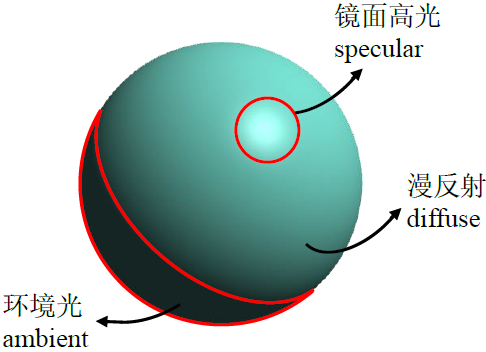
图 1. 环境光、漫反射、镜面高光部分
环境光区域为光照不到的区域,材质的 ambient 属性则用来设置环境光区域的颜色。通常情况下,将 ambient 设置的较暗的颜色。
漫反射颜色 diffuse : glm.vec3
漫反射部分为被光照亮的部分,如图 1 所示。材质的 diffuse 属性被用来设置漫反射区域的颜色。通常情况下,将 diffuse 设置为主颜色。
高光颜色 specular : glm.vec3
镜面高光部分为正好能将光反射进相机的部分,如图 1 所示。材质的 specular 属性被用来设置镜面高光区域的颜色。通常情况下,将 specular 设置为接近白色的颜色。
高光强度 shininess_strength : float
材质的高光强度属性 shininess_strength 用于提亮或减暗高光颜色,大于 1 则提亮,小于 1 则减暗。在 Glass Engine 内部是将高光强度 shininess_strength 与 specular 相乘得到的颜色作为真正使用的高光颜色。
闪耀度 shininess : float
镜面高光部分的光点大小由 shininess 控制,图 2 反映了 shininess 对光点大小的影响:

图 2. shininess 对光点大小的影响
光泽度 glossiness : float
光泽度 glossiness 始终为 shininess 的算术平方根,通过 glossiness 调整闪耀度可使光点大小变化更均匀。
自发光颜色 emission : glm.vec3
自发光颜色 emission 则会直接加到最终的光照结果上。设置较强的自发光颜色并开启 泛光 后,能够营造物体发射光芒的效果,例如将 emission 设置为 glm.vec3(10, 0, 0) 则表现为发红光,并开启 泛光:
from glass_engine import *
from glass_engine.Geometries import *

scene, camera, light, _ = SceneRoam()
light.generate_shadows = False

sphere = Sphere(radius=0.5)
sphere.position.z = 3

# 设置自发光颜色为强红光
sphere.material.emission = glm.vec3(10, 0, 0)
scene.add(sphere)

camera.screen.bloom = True # 开启泛光
camera.screen.show()
能够达到如图 3 所示效果:
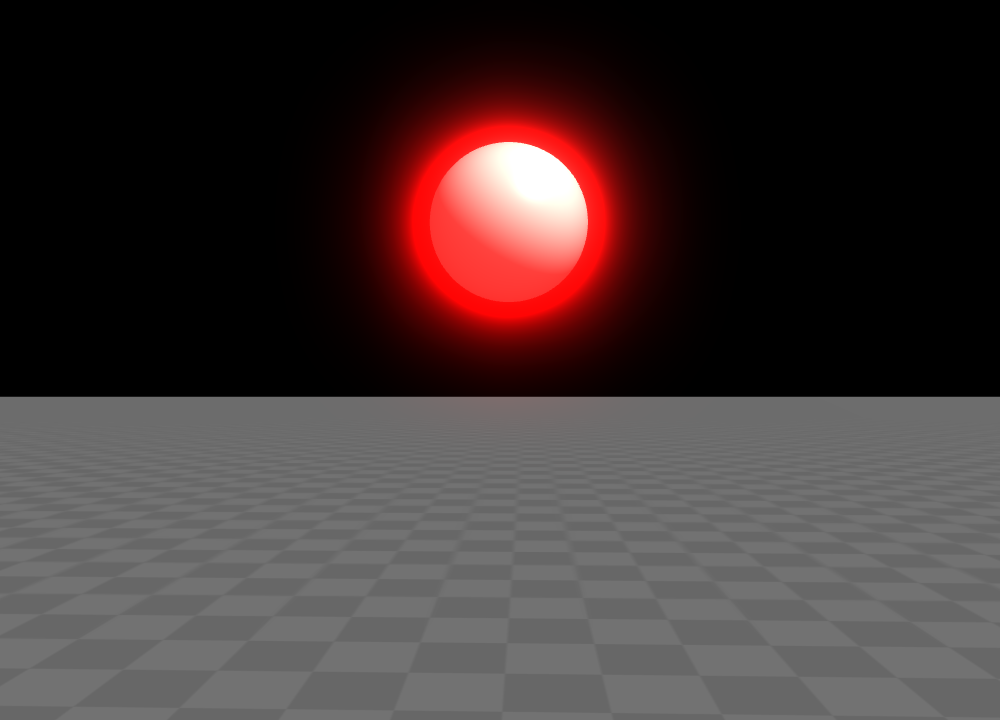
图 3. 设置自发光为强红色的效果
备注
自发光颜色 emission 只会添加到自身颜色上,它并没有任何光源的作用,不会照亮别的物体。如果想照亮别的物体,则请在场景中添加 光源。
边缘光强度 rim_power : float
将光源放置在物体后面,则能够观察到光沿着物体边缘延伸过来的边缘光 (rim light) 效果,如图 4 所示。
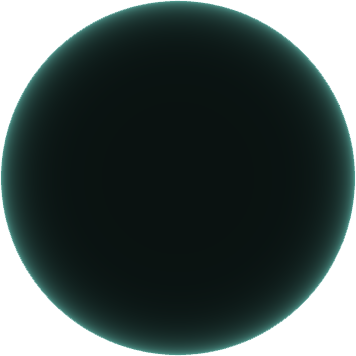
图 4. 背光侧观察物体时的边缘光效果
可通过材质的 rim_power 属性调整边缘光强度,其默认值为 0.2,值越大,边缘光越强,如图 5 所示。

图 5. rim_power 对边缘光强度的影响
环境映射层颜色 reflection : glm.vec4
环境映射即反射和折射效果。材质的 reflection 属性可以控制环境映射层的颜色,该层颜色会与反射或折射颜色相乘,alpha 通道则控制反射或折射颜色的不透明度。默认情况下环境映射层颜色完全透明,即没有反射或折射的颜色。通过将其 alpha 通道设置为非 0 值,即可得到反射效果,例如设置球体材质的 reflection.a = 1 并添加 天空穹顶:
from glass_engine import *
from glass_engine.Geometries import *

scene, camera, light, _ = SceneRoam()
scene.skydome = "https://dl.polyhaven.org/file/ph-assets/HDRIs/extra/Tonemapped%20JPG/sunflowers_puresky.jpg"

sphere = Sphere()
sphere.position.z = 1
sphere.material.reflection.a = 1
scene.add(sphere)

camera.screen.show()
即可得到图 6 所示效果:
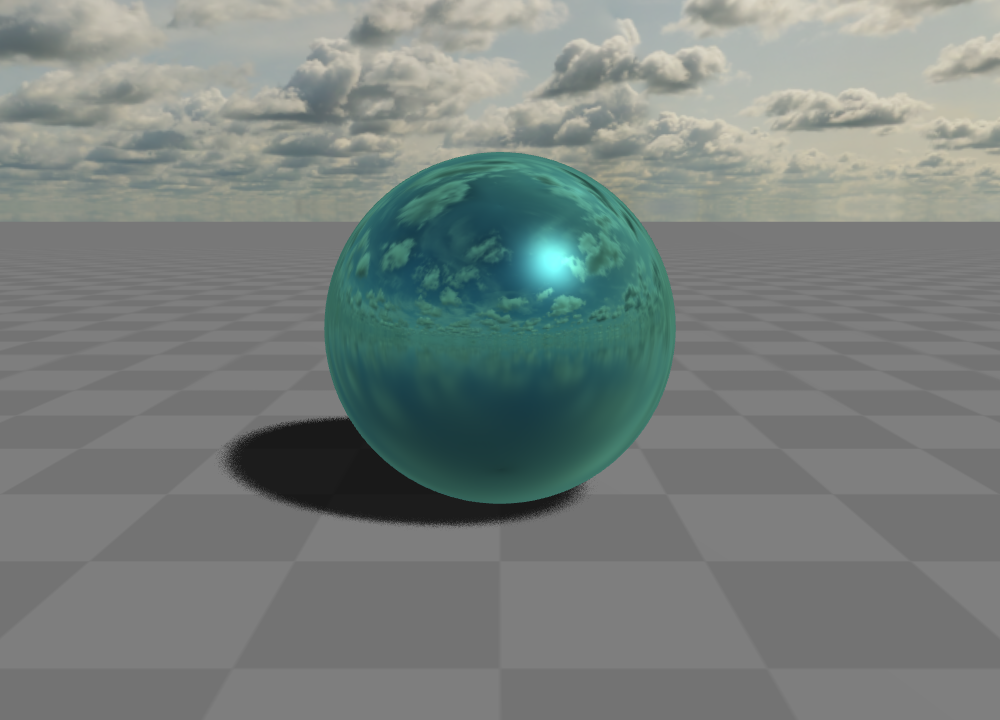
图 6. 反射效果开启
环境映射与漫反射颜色是否混合 env_mix_diffuse : bool
在图 6 中我们看到,反射层带有物体原本的颜色,这是因为材质的环境映射与漫反射颜色混合的 bool 属性 env_mix_diffuse 默认开启了,你可以通过下述代码将其关闭:
sphere.material.env_mix_diffuse = False
则可以得到图 7 所示的效果:
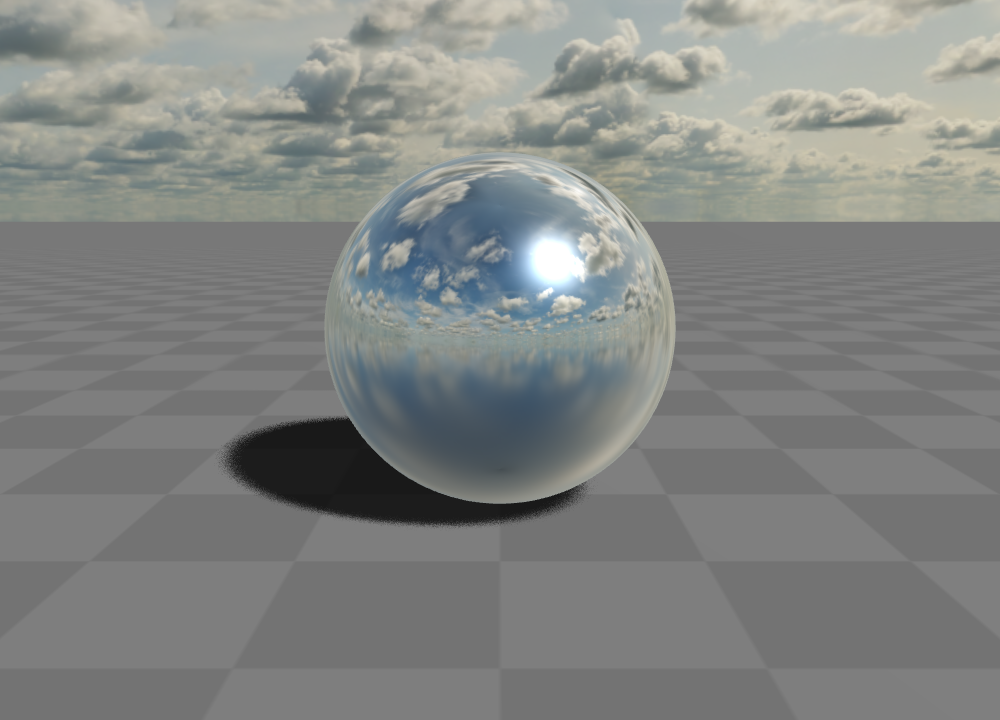
图 7. 关闭 env_mix_diffuse 后的反射效果
动态环境映射 dynamic_env_mapping : bool
仔细观察图 7 你会发现,球面倒影中并没有地板。因为,如果没有开启动态环境映射 dynamic_env_mapping,则只会反射 天空盒 或 天空穹顶,场景中的其他物体则不予以反射。开启动态环境映射后,则可以反射场景中的其他物体。通过如下代码可以比较开启与不开启动态环境映射的区别:
from glass_engine import *
from glass_engine.Geometries import *

scene, camera, light, _ = SceneRoam()
scene.skydome = "https://dl.polyhaven.org/file/ph-assets/HDRIs/extra/Tonemapped%20JPG/sunflowers_puresky.jpg"

sphere1 = Sphere()
sphere1.position.z = 1
sphere1.position.x = -1.5
sphere1.material.reflection.a = 1
sphere1.material.env_mix_diffuse = False
sphere1.material.dynamic_env_mapping = False
scene.add(sphere1)

sphere2 = Sphere()
sphere2.position.z = 1
sphere2.position.x = 1.5
sphere2.material.reflection.a = 1
sphere2.material.env_mix_diffuse = False
sphere2.material.dynamic_env_mapping = True
scene.add(sphere2)

model = TrefoilKnot()
model.scale = 0.75
model.pitch = -90
model.position.z = 1
model.position.y = -1
scene.add(model)

camera.screen.show()
能够得到图 8 所示结果:
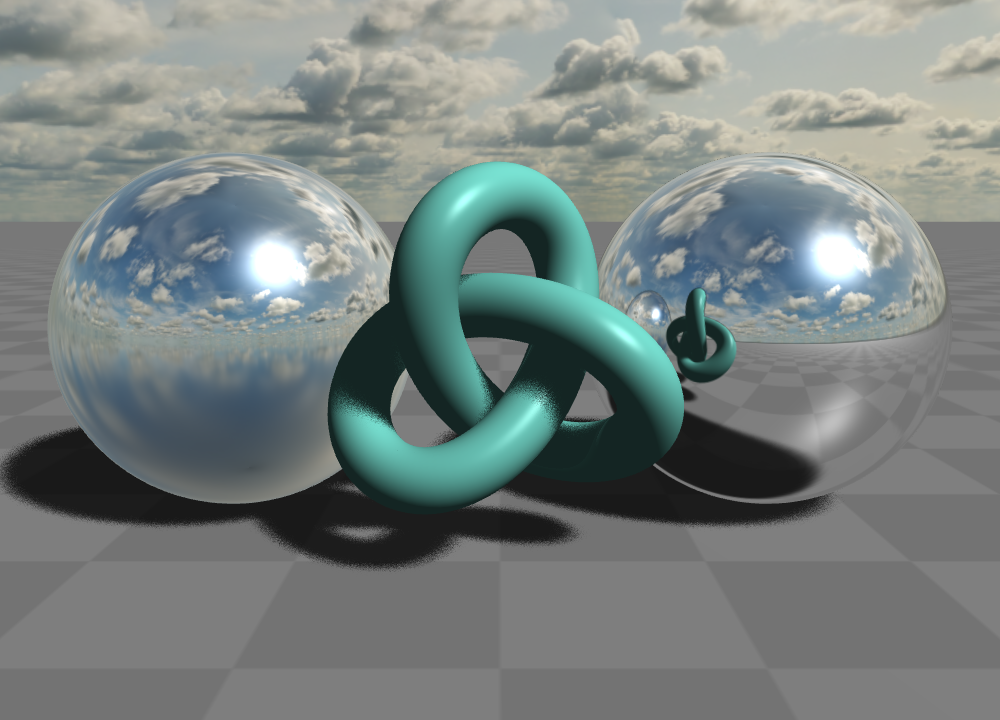
图 8. 左边的球没有开启动态环境映射,右边的开启了
自动更新环境映射贴图 auto_update_env_map : bool
当场景中有任何物体状态发生改变后,其环境映射镜像也应该跟着改变,但如果不开启材质的 auto_update_env_map,则镜像不会跟着改变,除非你手动调用材质的 update_env_map() 方法。所以,想要镜像随时保持更新,请开启 auto_update_env_map。
折射率 refractive_index : float
环境映射除了可以反射,还可以实现折射效果,只需将材质的折射率属性 refractive_index 设置为非零值即可。下表是一些常见半透明材质的折射率:
材质 |
折射率 refractive_index |
|---|---|
空气 |
1.00 |
水 |
1.33 |
冰 |
1.31 |
有机玻璃 |
1.49 |
玻璃 |
1.52 |
钻石 |
2.42 |
通过如下代码将材质折射率设置为 1.52 :
from glass_engine import *
from glass_engine.Geometries import *

scene, camera, light, _ = SceneRoam()
scene.skydome = "https://dl.polyhaven.org/file/ph-assets/HDRIs/extra/Tonemapped%20JPG/sunflowers_puresky.jpg"

sphere1 = Sphere()
sphere1.position.z = 1
sphere1.material.refractive_index = 1.52
sphere1.material.env_mix_diffuse = False
sphere1.material.dynamic_env_mapping = True
scene.add(sphere1)

model = TrefoilKnot()
model.pitch = -90
model.position.z = 1
model.position.x = -1
model.position.y = 3
scene.add(model)

camera.screen.show()
能够产生图 9 所示的玻璃球效果:
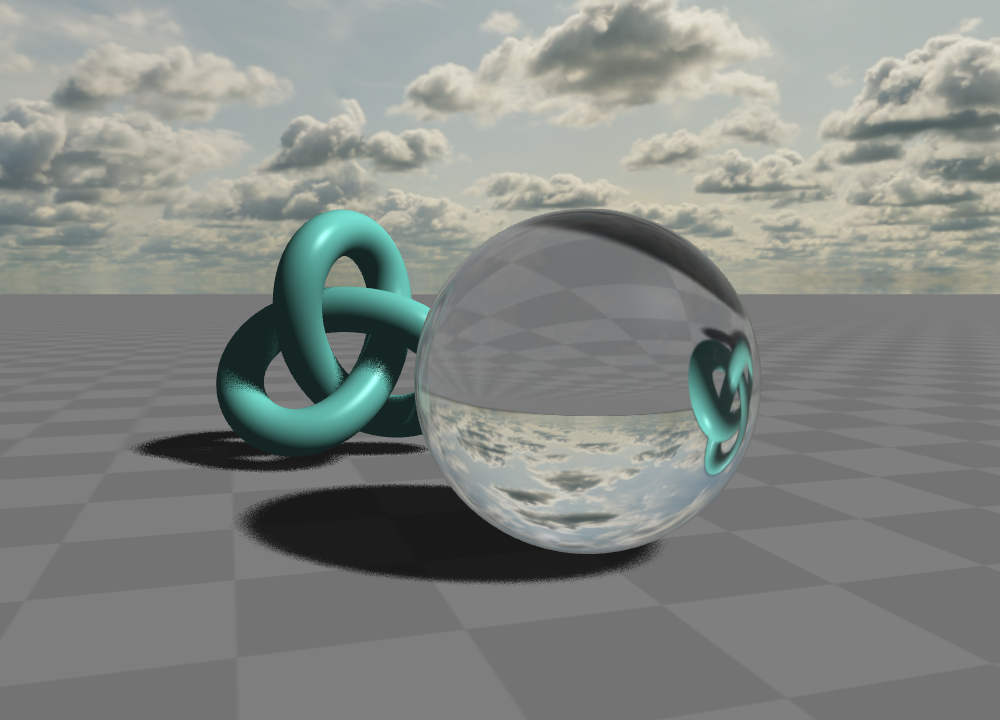
图 9. 设置折射率为 1.52
材质不透明度 opacity : float
当材质不透明度 opacity 为 1 时,则完全显示为材质的视觉表现;当材质的不透明度 opacity 为 0 时,则完全显示为本体的视觉表现;当 opacity 介于 0 到 1 之间时,表现效果则在本体颜色和材质效果之间插值。注意,opacity 并不代表物体表面的不透明度,而是材质的不透明度,要想让 opacity 直接代表表面的不透明度,可以将物体的本体颜色设置为完全透明,如下面代码所示:
from glass_engine import *
from glass_engine.Geometries import *

scene, camera, _, _ = SceneRoam()

sphere = Sphere()
sphere.position.z = 1
sphere.color = glm.vec4(0) # 本体颜色完全透明
sphere.material.diffuse = glm.vec3(0, 1, 0) # 漫反射颜色为绿色
sphere.material.opacity = 0.5 # 此时材质半透明等价于表面半透明
scene.add(sphere)

camera.screen.show()
会得到如图 10 所示结果:
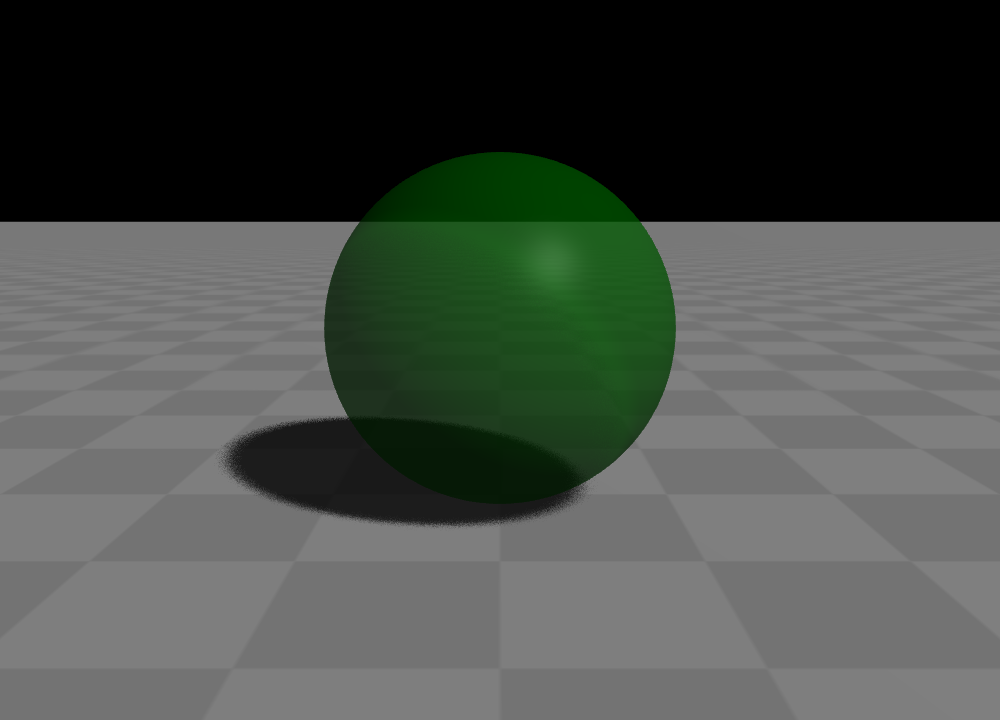
图 10. 本体颜色完全透明时,opacity 等价于表面不透明度
是否受雾影响 fog : bool
在设置场景的 雾 密度之后,默认情况下所有物体都受到了雾的影响。但可通过材质的 fog 属性控制该材质是否受雾影响。可通过如下代码能够对比是否开启 fog 选项的区别:
from glass_engine import *
from glass_engine.Geometries import *

scene, camera, dir_light, _ = SceneRoam()
scene.fog.density = 0.05 # 设置雾密度
scene.skydome = "https://dl.polyhaven.org/file/ph-assets/HDRIs/extra/Tonemapped%20JPG/sunflowers_puresky.jpg"
scene.background.distance = 20

sphere1 = Sphere()
sphere1.position.z = 1
sphere1.position.x = -2
sphere1.material.fog = False # 不受雾影响
scene.add(sphere1)

sphere2 = Sphere()
sphere2.position.z = 1
sphere2.position.x = 2
sphere2.material.fog = True # 受雾影响
scene.add(sphere2)

camera.screen.show()
能够得到如图 11 所示的效果。
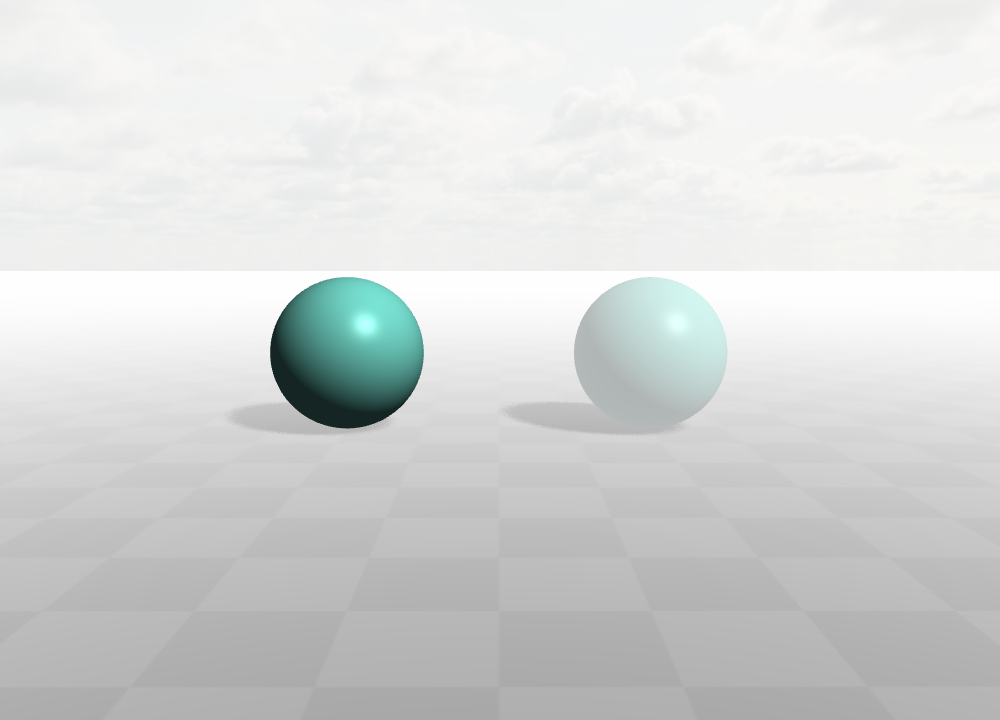
图 11. 左边球不受雾影响,右边球受雾影响
是否投射阴影 cast_shadows : bool
默认情况下,所有物体都会投射阴影,但可通过材质的 cast_shadows 属性控制该材质是否投射阴影。可通过如下代码对比关闭投射阴影和开启投射阴影的效果:
from glass_engine import *
from glass_engine.Geometries import *

scene, camera, dir_light, _ = SceneRoam()
scene.skydome = "https://dl.polyhaven.org/file/ph-assets/HDRIs/extra/Tonemapped%20JPG/sunflowers_puresky.jpg"

sphere1 = Sphere()
sphere1.position.z = 1
sphere1.position.x = -2
sphere1.material.cast_shadows = False
scene.add(sphere1)

sphere2 = Sphere()
sphere2.position.z = 1
sphere2.position.x = 2
sphere2.material.cast_shadows = True
scene.add(sphere2)

camera.screen.show()
能够得到如图 12 所示的效果。
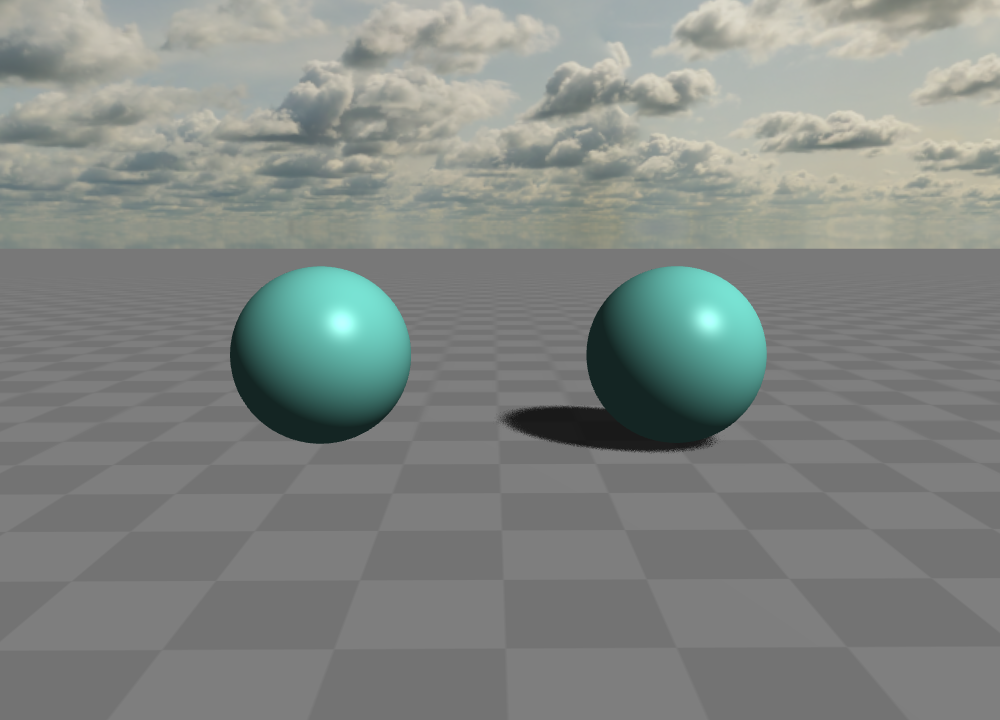
图 12. 左边球关闭投射阴影,右边球开启投射阴影
是否接收阴影 recv_shaodws : bool
默认情况下,所有物体都接收阴影,但可通过材质的 recv_shadows 属性控制该材质是否接收阴影。可通过如下代码对比关闭接收阴影和开启接收阴影的效果:
from glass_engine import *
from glass_engine.Geometries import *

scene, camera, dir_light, _ = SceneRoam()
scene.skydome = "https://dl.polyhaven.org/file/ph-assets/HDRIs/extra/Tonemapped%20JPG/sunflowers_puresky.jpg"
dir_light.yaw = 90

sphere1 = Sphere()
sphere1.position.z = 1
sphere1.position.y = 4
sphere1.material.recv_shadows = False
scene.add(sphere1)

sphere2 = Sphere()
sphere2.position.z = 1
sphere2.material.recv_shadows = True
scene.add(sphere2)

box = Box(Lx=10, Ly=10, Lz=10)
box.position.z = 5
box.position.x = 7
box.position.y = 2
scene.add(box)

camera.screen.show()
能够得到如图 13 所示的效果。
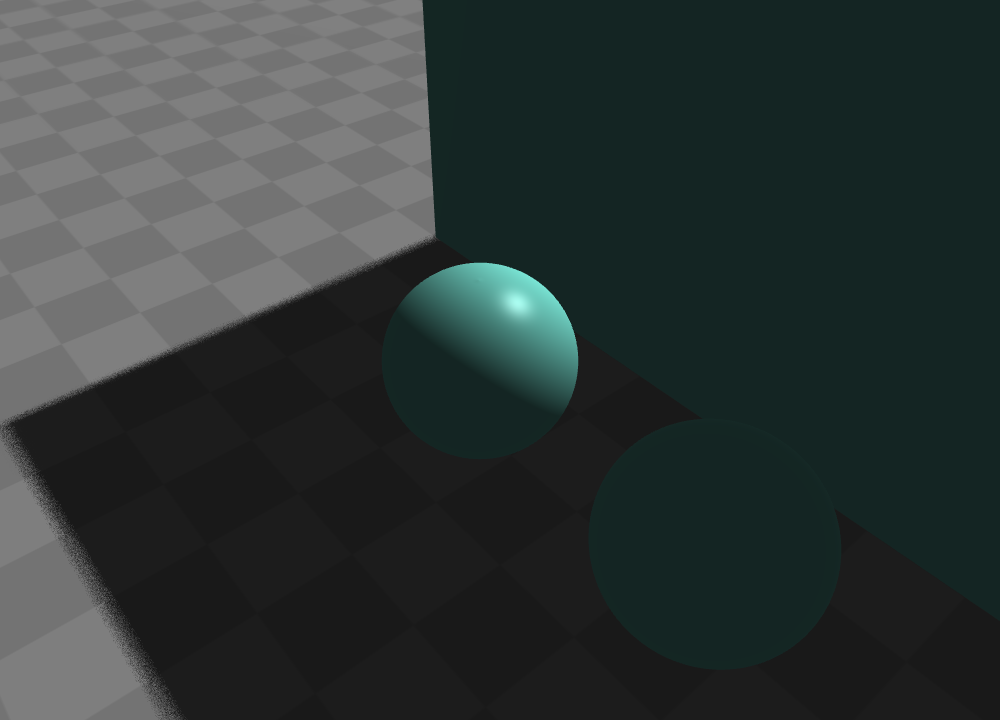
图 13. 左上方的球关闭接收阴影,右下方的球开启接收阴影
可以看出,关闭了接收阴影属性后,即使完全处于阴影中,迎光面也会被照亮。
凹凸夸张系数 height_scale : float
当使用了凹凸贴图、法向量贴图后,可通过材质的 height_scale 属性控制凹凸程度。height_scale 默认值为 0.05,下图是添加凹凸贴图和法向量贴图后,两个盒子使用不同的 height_scale 的对比效果图:
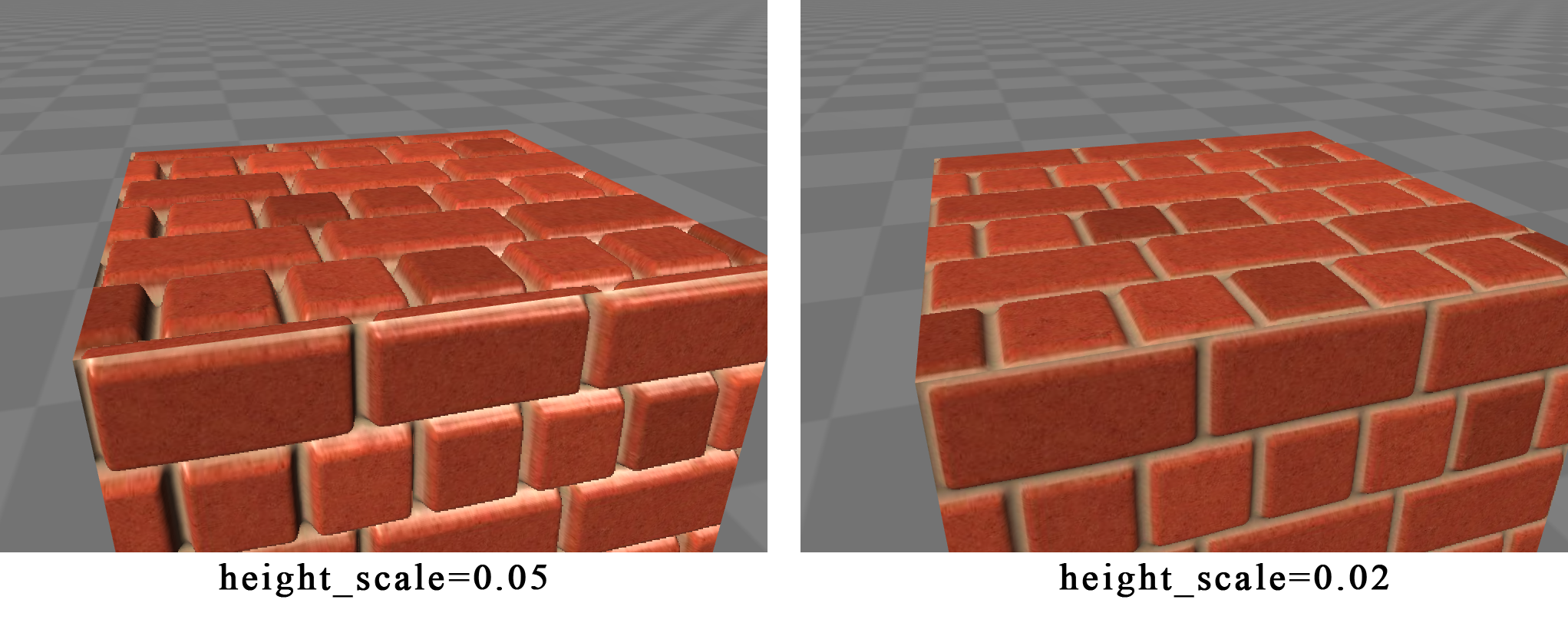
图 14. 不同 height_scale 对比效果图
纹理贴图
在渲染中,一个物体的材质属性往往不是通体唯一的,而是每个片段位置一个值,这可以通过纹理贴图来实现。Glass Engine 支持以下纹理贴图:
material.ambient_map:环境光贴图material.diffuse_map:漫反射贴图material.specular_map:镜面高光贴图material.shininess_map:闪耀度贴图material.glossiness_map:光泽度贴图material.emission_map:自发光贴图material.opacity_map:材质不透明度贴图material.reflection_map:环境映射层贴图material.base_color_map:基础颜色贴图material.metallic_map:金属度贴图material.roughness_map:粗糙度贴图material.ao_map:环境光遮蔽贴图material.normal_map:法向量贴图material.height_map:凹凸贴图material.arm_map:环境光遮蔽、粗糙度、金属度压缩格式贴图
所有纹理贴图可直接设置为图片路径或网址字符串。你可以从 https://polyhaven.com/textures 下载到大量的纹理贴图,也可使用 Shadertoy 动态纹理。例如,下述代码将下载到的 鹅卵石纹理 贴到一个立方体表面:
from glass_engine import *
from glass_engine.Geometries import *

scene, camera, dir_light, _ = SceneRoam()
scene.skydome = "https://dl.polyhaven.org/file/ph-assets/HDRIs/extra/Tonemapped%20JPG/sunflowers_puresky.jpg"

box = Box()
box.position.z = 0.5
box.material.ao_map = "ganges_river_pebbles_ao_1k.png"
box.material.arm_map = "ganges_river_pebbles_arm_1k.png"
box.material.diffuse_map = "ganges_river_pebbles_diff_1k.png"
box.material.height_map = "ganges_river_pebbles_disp_1k.png"
box.material.normal_map = "ganges_river_pebbles_nor_gl_1k.png"
box.material.roughness_map = "ganges_river_pebbles_rough_1k.png"
scene.add(box)

camera.screen.show()
可以打造如图 15 所示的效果:
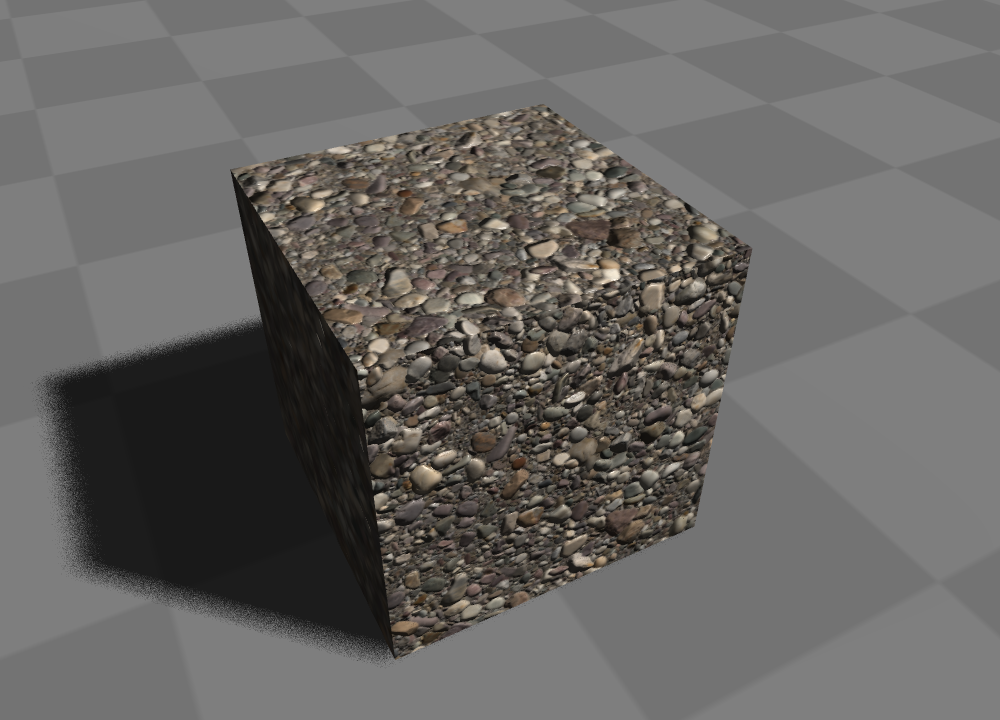
图 15. 应用多种纹理贴图的立方体